Googleスプレッドシート・PC版
チェックした行の金額だけを合計する方法
チェックボックスを付けた行の金額だけ足したいときは、SUMIF関数で「チェックあり」の行を合計します。使う式と手順を説明し、実際にチェックを切り替えて結果を確かめられるシートも用意しました。立替経費の例で試します。
実例シートをコピーして試す ↗Googleアカウントで自分用にコピーできます。チェックを切り替えると合計金額が変わります。
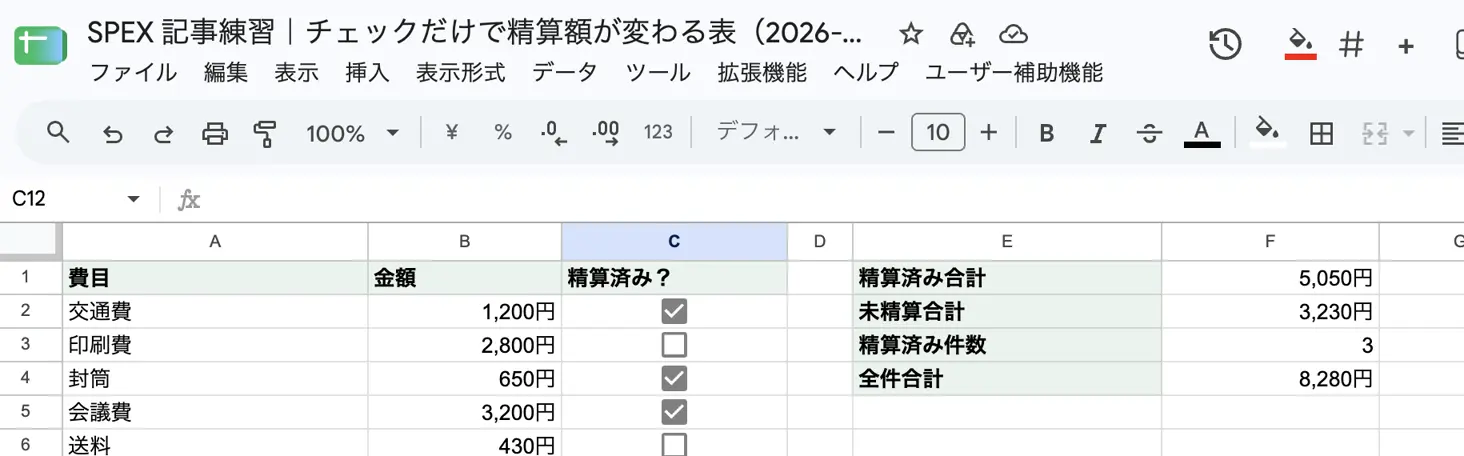
まず、支出とチェック欄を用意する
Googleスプレッドシートを開き、A1に「費目」、B1に「金額」、C1に「精算済み?」と入力します。2〜6行目には次の5件を入力してください。金額は「1200」のように数字だけを入れ、必要なら[表示形式]から円表示にします。
| 行 | A列:費目 | B列:金額 | C列:最初のチェック |
|---|---|---|---|
| 2 | 交通費 | 1,200円 | あり |
| 3 | 印刷費 | 2,800円 | なし |
| 4 | 封筒 | 650円 | あり |
| 5 | 会議費 | 3,200円 | あり |
| 6 | 送料 | 430円 | なし |
チェック欄はTRUEやFALSEを直接入力するのではありません。C2:C6を選択して、上部メニューの[挿入]→[チェックボックス]を選びます。追加された箱のうち、C2・C4・C5をオンにしてください。
Google Sheetsの標準チェックボックスでは、オンがTRUE、オフがFALSEです。これを関数の集計条件として使います。
チェック済みの金額だけを合計する
E1に「精算済み合計」と入力し、隣のF1に次の式を入れてEnterキーで確定します。
=SUMIF(C2:C6,TRUE,B2:B6)5,050 と表示されれば成功です。SUMIFは、C2:C6でチェックが付いている行を探し、同じ行のB2:B6の金額だけを足します。つまり、チェックしていない印刷費と送料は含めません。
続けて、未精算の合計と精算済み件数を出します。
| セル | 指標 | 入力する式 | 期待値 |
|---|---|---|---|
| F2 | 未精算合計 | =SUMIF(C2:C6,FALSE,B2:B6) | 3,230円 |
| F3 | 精算済み件数 | =COUNTIF(C2:C6,TRUE) | 3件 |
| F4 | 全件合計 | =SUM(B2:B6) | 8,280円 |
E2〜E4にはそれぞれの指標名を入力します。精算済み5,050円と未精算3,230円の合計が、全件合計8,280円になることも確認しましょう。
本当に自動更新されるか、1件チェックして確かめる
C3の「印刷費」(2,800円)にチェックを入れます。F1が5,050円から7,850円に、F2が3,230円から430円に、F3が3件から4件に変わります。費目や元の金額は変わりません。
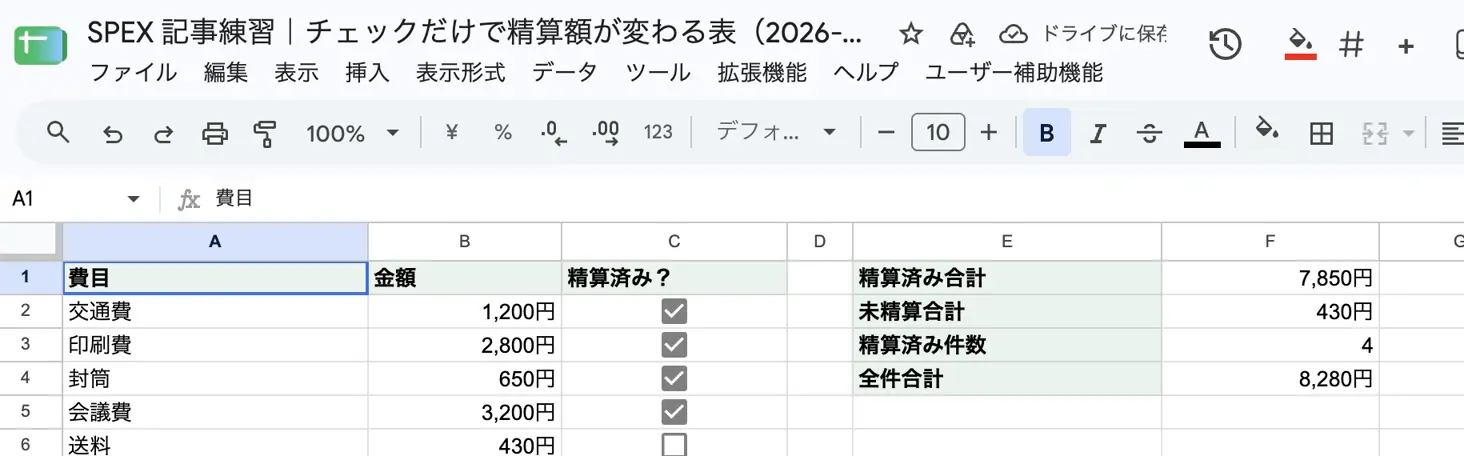
戻すときはC3のチェックを外すだけです。数式や表を作り直す必要はありません。
合計がおかしいときに確認すること
- チェックしても0円のまま
- C列が通常のチェックボックスか、F1の条件が
TRUEになっているか確認してください。「はい」「いいえ」などカスタム値を使ったチェックボックスなら、その値に合わせて式の条件も変更します。 - 金額を入力したのに足されない
- 金額欄を「1,200円」という文字列にしていないか確認します。セルには
1200の数値を入れ、円の表示は表示形式で指定します。 - 行を追加したのに集計されない
- 今回の式が参照する範囲は2〜6行目です。追加したデータが7行目なら、条件範囲は
C2:C7、合計範囲はB2:B7のように両方を広げます。 - 件数は増えたのに合計が増えない
- チェックした行の金額セルが空欄または数値ではない可能性があります。COUNTIFはチェック件数、SUMIFは金額の合計なので、集計対象が異なります。
自分の支出表に使うには
支出が5件より多い表では、チェック列と金額列に合わせてSUMIFの範囲を変更します。たとえば金額がD列、チェックがE列の2〜50行目なら =SUMIF(E2:E50,TRUE,D2:D50) です。
共同編集で誤ってデータを消すのが心配なら、まず元の表をコピーしてから設定してください。関連して、見た目を崩さず数字だけ貼り付ける方法や見出し行を固定してスクロールする方法も利用できます。