貼り付けで色が変わる?値だけ貼る方法
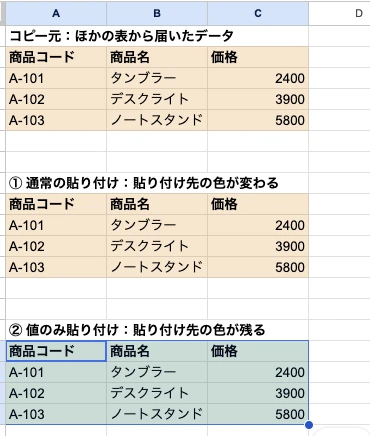
コピー元のセルを普通に貼り付けると、色や罫線も上書きされます。貼り付け先の色を残して文字や数字だけを更新するには、「値のみ貼り付け」を使います。
違いは、貼り付け先の背景色
どちらも同じ商品データを貼り付けています。普通の貼り付けでは貼り付け先の緑色がコピー元のオレンジ色に変わります。値のみ貼り付けなら緑色のままです。
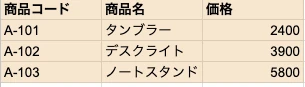
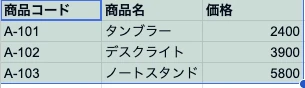
コピーから貼り付けまで
コピー元を選ぶ
コピーしたい範囲を選択し、⌘+C(WindowsはCtrl+C)。
貼り付け先の左上のセルを選ぶ
左上の1セルだけで構いません。コピーした範囲の大きさに合わせて貼り付けられます。
「値のみ貼り付け」を実行
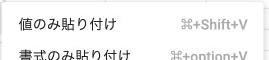
Macは⌘+Shift+V、WindowsはCtrl+Shift+V。文字や数字が入り、貼り付け先の書式は残ります。
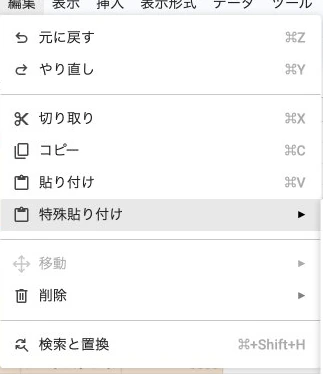
ショートカットが使えない場合
コピー後、貼り付け先のセルを選んだ状態で[編集]→[特殊貼り付け]→[値のみ貼り付け]を選びます。
使い分けと、失敗したときの対処
日付や金額の表示が違って見える場合
貼り付け先の表示形式が残るため、値が同じでも見え方が変わることがあります。セルの表示形式を確認してください。