Googleスプレッドシート・条件付き書式
期限切れなのに未完了の行だけ、赤くする方法
期限が過ぎたタスクを目立たせたい。でも、完了済みまで赤くなるのは困る。Googleスプレッドシートの条件付き書式なら、日付と進捗の両方を見て行全体を色付けできます。さらに、対応が必要な残件数も自動で数えられます。
まず色付けの数式を見る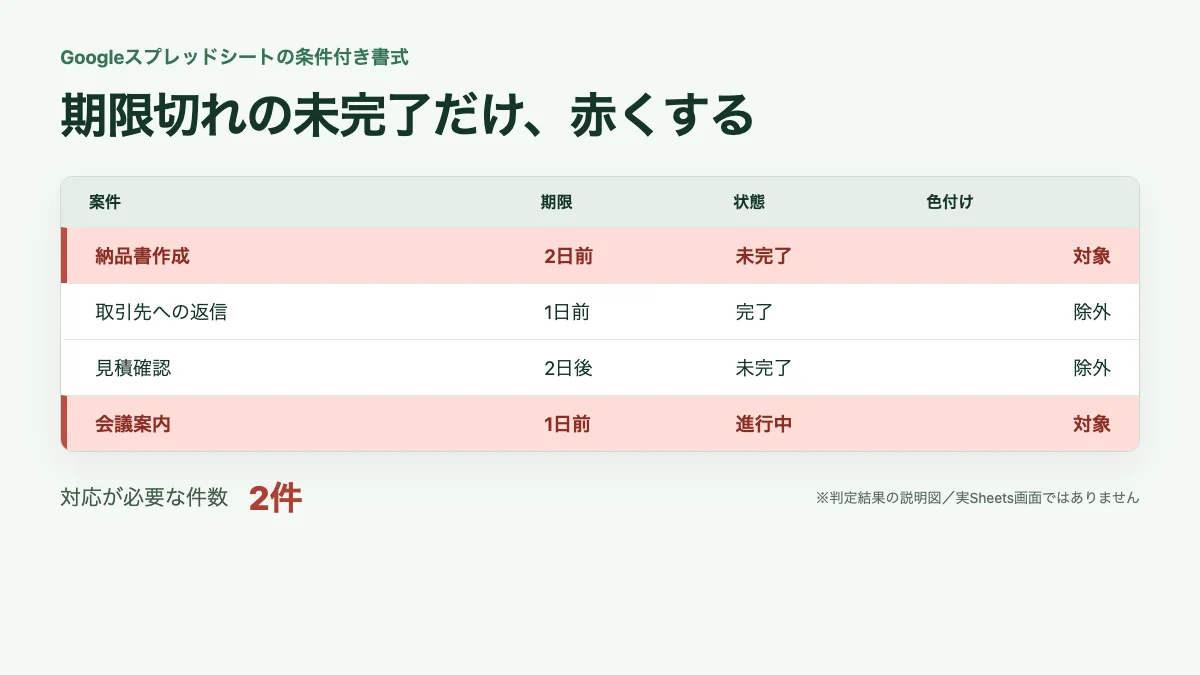
完成すると、期限超過の2行だけ赤くなる
次のような管理表を例にします。期限は「今日」を基準にした相対的な日付で、配布用のGoogle Sheetsでも日付が自動更新される設定です。
| 案件(A列) | 担当(B列) | 期限(C列) | 状態(D列) |
|---|---|---|---|
| 納品書作成 | 吉田 | 2日前 | 未完了 |
| 取引先への返信 | 田中 | 1日前 | 完了 |
| 見積確認 | 佐藤 | 2日後 | 未完了 |
| 入金確認 | 吉田 | 今日 | 未完了 |
| 顧客資料確認 | 田中 | 空欄 | 未完了 |
| 会議案内 | 佐藤 | 1日前 | 進行中 |
この設定では「進行中」もまだ終わっていない作業として扱います。一方、昨日が期限でも「完了」とした行は赤くしません。今日が期限の行もまだ期限切れではありません。
まずA列〜D列に案件・期限・状態を用意する
1行目に「案件」「担当」「期限」「状態」の見出しを作り、2行目からデータを入力します。C列は必ずGoogleスプレッドシートが日付として認識できる値にしてください。「2日前」という文字列を直接入力するのではなく、実際の日付を入力します。
試したい場合、C2に =TODAY()-2、C3に =TODAY()-1、C4に =TODAY()+2、C5に =TODAY()、C7に =TODAY()-1 と入力し、C6は空欄にします。上の表と同じ結果になります。
状態は「未完了」「進行中」「完了」など、普段の管理表で使っている文字を入れます。この例では 「完了」だけを除外します。
行全体を赤くする条件付き書式
- A2:D100 を選択します。色を付けたい列をすべて含め、見出し行は選択しません。
- 上部メニューの [表示形式]→[条件付き書式] を開きます。
- 右側に表示される[セルの書式設定の条件]から[カスタム数式]を選び、次の式を入力します。
- 書式設定スタイルで淡い赤を選び、[完了]を押します。
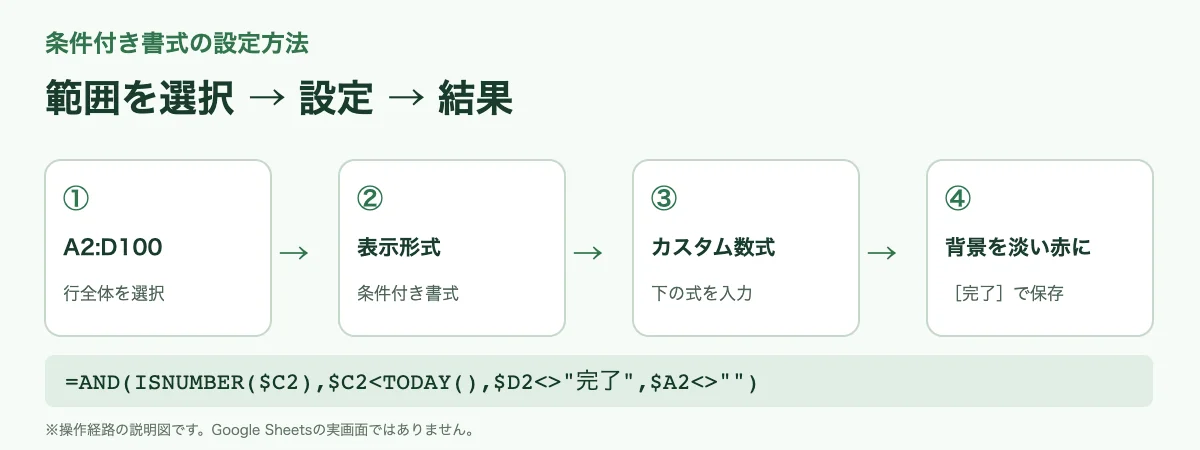
=AND(ISNUMBER($C2),$C2<TODAY(),$D2<>"完了",$A2<>"")この式は、期限が正しい日付で、今日より前で、状態が「完了」ではなく、案件名が空ではない場合にだけTRUEになります。Google公式の条件付き書式ヘルプでも、カスタム数式で他の列を参照し、行全体に書式を設定する方法が案内されています。
ISNUMBER($C2):期限が日付として保存されているか確認。文字列や空欄は除外します。
$C2<TODAY():昨日以前の期限だけを対象にします。当日は対象外。
$D2<>"完了":完了した案件は対象外。進行中・未完了は対象です。
$A2<>"":案件名が空の行を対象外にします。
ここが重要: $C2 の $ は列を固定しています。行番号まで $C$2 と固定すると、すべての行が同じC2だけを見るため、誤った色付けになります。
期限切れの残件数も自動で数える
赤い行を探すだけでなく、まだ対応が必要な件数も把握したい場合は、F1に「未完了の期限超過」、G1に次の式を入力します。
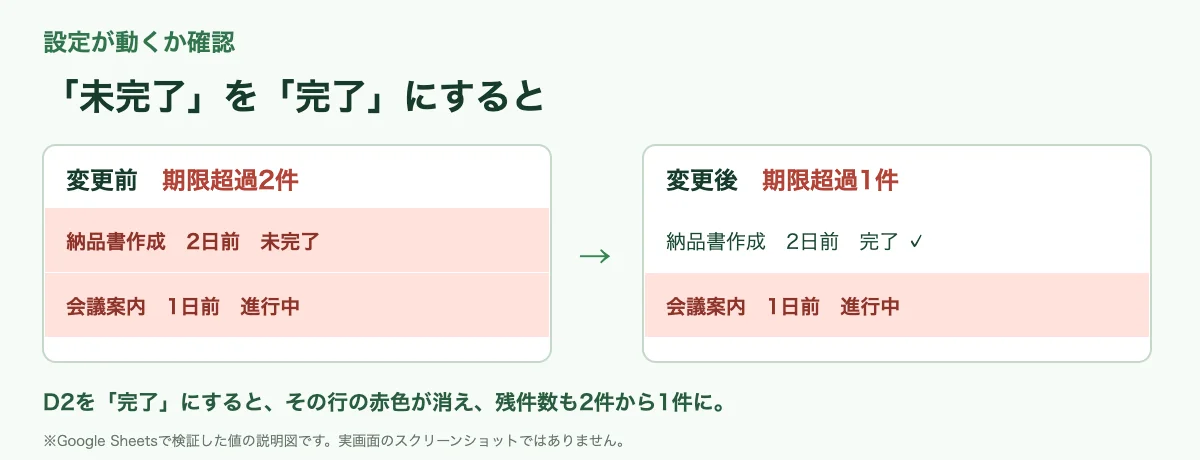
=COUNTIFS(A2:A100,"<>",C2:C100,">0",C2:C100,"<"&TODAY(),D2:D100,"<>完了")サンプルでは結果が2になります。納品書作成のD2を「完了」に変えると1になり、条件付き書式の赤色も消えます。D2を「未完了」に戻せば2です。この変化は実際のGoogle Sheetsでも確認しています。
この件数式では、C列が正の数値であることを確認しています。通常の日付は数値として保存されますが、日付以外の数値をC列に入れている場合は正しく数えられません。C列には日付だけを入力してください。
思った通りに赤くならないとき
- 期限が過ぎているのに白いまま
- C列の見た目が日付でも、実体が文字列になっている場合があります。元の値を確認し、日付として入力し直してください。書式だけ日付に変えても直らないことがあります。
- 完了したのに赤い
- 状態の表記が「完了」ではなく「済」「完了済」などになっていないか確認。式に書いた文字と一致させます。
- すべての行が赤くなった
- 適用範囲が A2:D100 か確認します。式の参照が
$C$2でなく$C2になっているかも確認してください。 - 期限当日も赤くしたい
- 今日も対象にする運用なら
$C2<TODAY()を$C2<=TODAY()に変更します。残件数の式も"<"&TODAY()から"<="&TODAY()に揃えます。 - 数式と行の色で判定が違う
- 範囲の開始行、期限列、状態列、空欄判定を照合してください。色付けの式とCOUNTIFSの式は同じ条件を意図しているため、列や対象行がずれていないかが最優先です。
自分の表に合わせて変更するには
期限がE列、状態がF列なら、条件式の $C2 を $E2、$D2 を $F2 に置き換えます。適用範囲は、実際に色を付けたい行全体へ広げてください。ほかの人と共有している表は、まずコピーで動作を確かめると安全です。
関連する操作として、状態をプルダウンから選ぶ方法と、長い表で見出し行を固定する方法も役立ちます。