Googleスプレッドシートの列幅をまとめて自動調整する方法
商品名、取引先、住所……列幅を1列ずつドラッグして整えるのは面倒。列見出しをまとめて選択して、境界をダブルクリックすれば、各列がそれぞれのデータに合う幅になります。
3列まとめて、ダブルクリックは1回
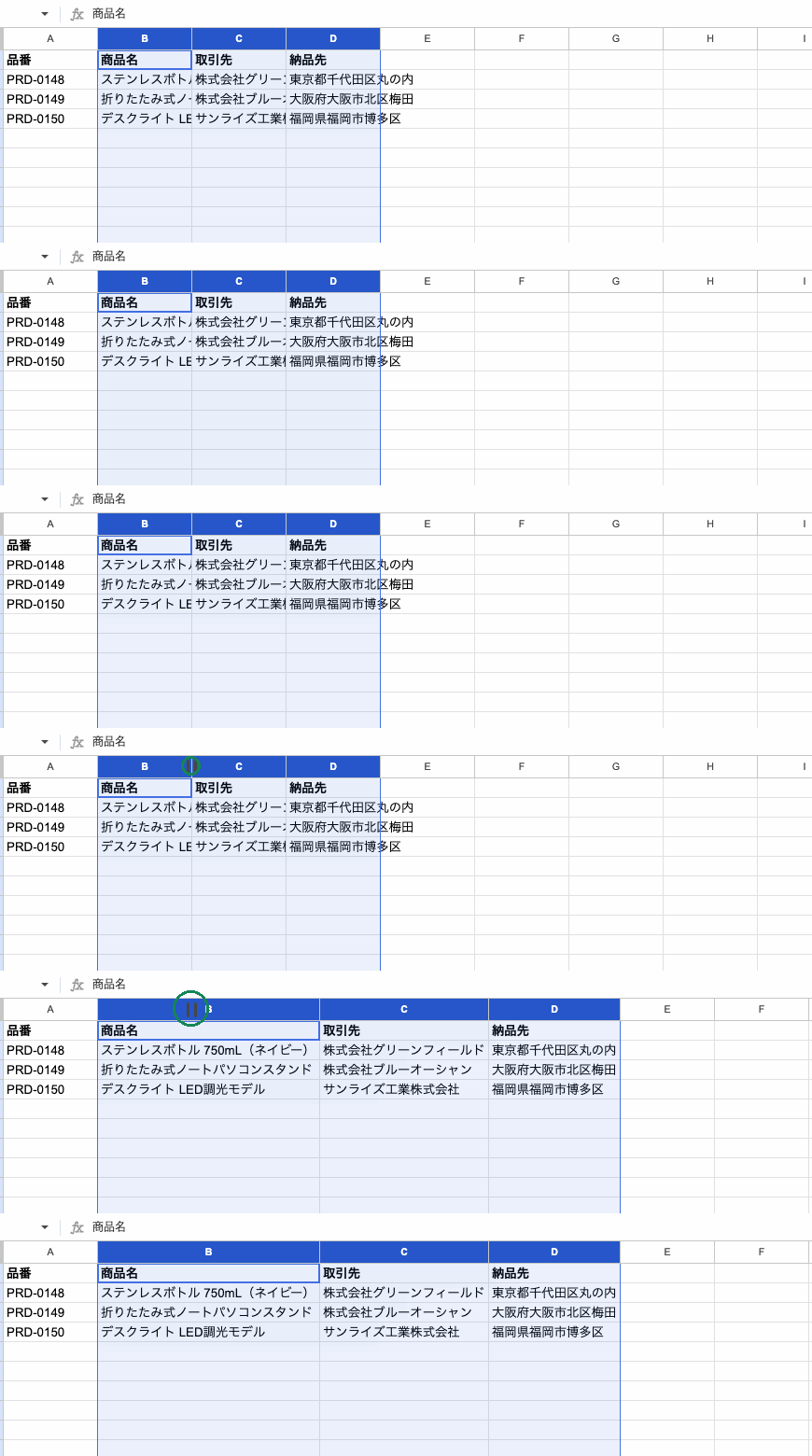

たとえば商品名・取引先・納品先の3列。1列ずつ幅を動かす代わりに、B〜D列をまとめて選びます。
1
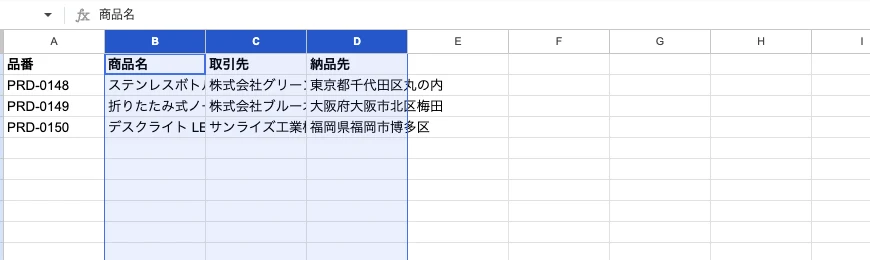
列見出しを横にドラッグして選択
「B」から「D」まで、列名が並んだところを選びます。セルの中ではなく、列の見出しを選ぶのがポイント。
2
選択した列の境界をダブルクリック
BとCの境界などをダブルクリック。B・C・Dそれぞれの列幅が、入っている文字に合わせて変わります。

3列が同じ幅になるのではなく、商品名・取引先・納品先がそれぞれの内容に合う幅になります。
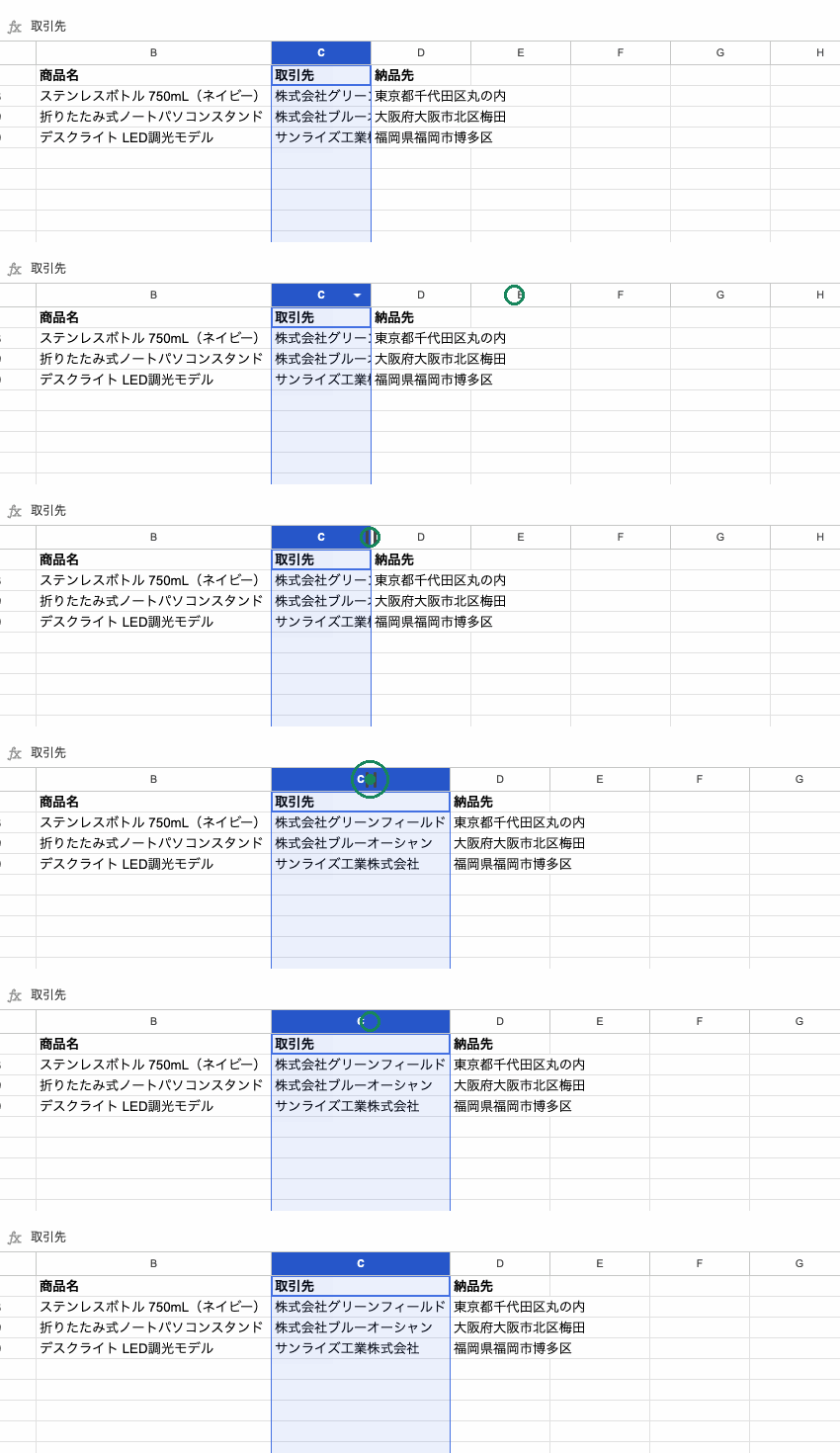
1列だけなら、選択すら不要
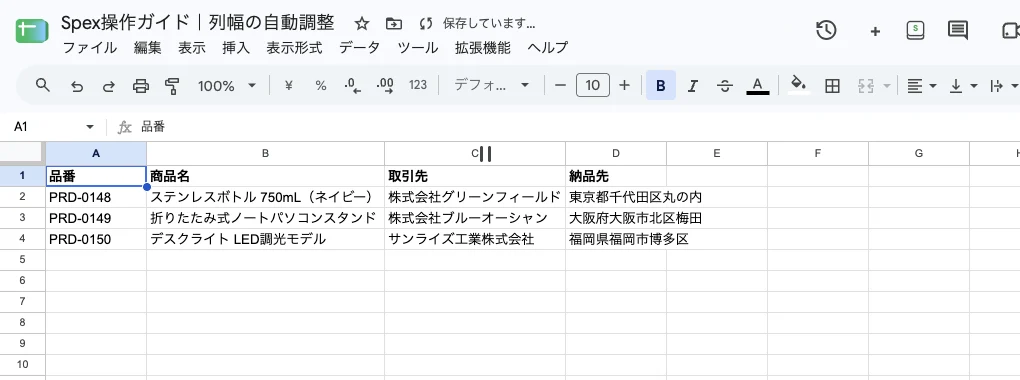
列見出しの右端にカーソルを合わせてダブルクリックするだけ。手で少しずつ幅を広げて、文字が収まる位置を探す必要はありません。
ダブルクリックしづらければ、右クリックから
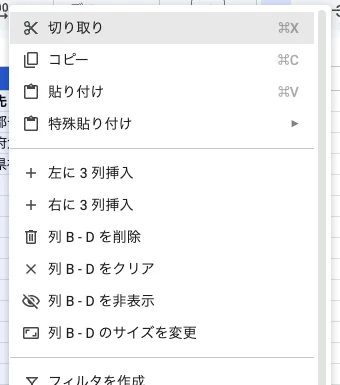
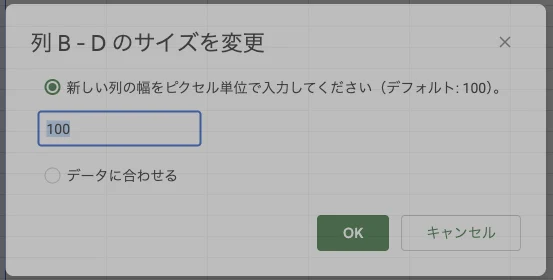
列の境界がつかみにくい場合は、B〜D列の見出しを選択したまま右クリックし、[列 B - D のサイズを変更]を開きます。画像では最初「ピクセル」が選択されています。[データに合わせる]を選んでから[OK]を押してください。
自動調整しない方がいい列もある
名前・住所・商品コード
全体が見えるようにしたい列は、自動調整が便利。
備考・説明文・長いURL
列幅を固定して「テキストの折り返し」を使う方が、横に長すぎない表になります。
固定幅にするなら列見出しを右クリックし、[列のサイズを変更]でピクセル数を指定します。文字を折り返すなら[表示形式]→[ラッピング]→[折り返す]を選びます。