セルの文章が途中で切れる|折り返して全文を表示する方法
備考欄の文章が途中で切れて、全文を確認できない。列幅を大きく広げたくない場合は、セル内で文章を折り返して表示できます。
「対応メモ」のセルを折り返し表示にする
「対応メモ」のB2からB3までドラッグして選択します。ご自身の表では、全文を表示したいセルを選んでください。
上部の[表示形式]→[ラッピング]→[折り返す]を選びます。
画面上部の[表示形式]

[ラッピング]にカーソルを合わせると、右側に「はみ出す」「折り返す」「切り詰める」が表示されます。 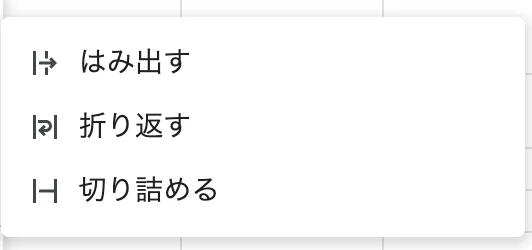
[表示形式]→[ラッピング]の中で[折り返す]を選ぶ
列幅を変えずに、長い文章の全文を表示
文字が途中で切れていたB2・B3の文章が、複数行で全文表示されます。右隣の「担当者」列はそのままです。
B2は3行、B3は2行になりました。文章を途中で切らずに表示でき、隣の担当者名も見えています。
「はみ出す」「切り詰める」との違い
- [はみ出す]:右隣が空欄なら、文章が右へ伸びて表示されます。右隣にデータがあると、その手前で表示が切れます。画像の操作前はこの状態です。
- [切り詰める]:右隣が空欄でも、セルの幅を超える部分は表示しません。どちらも元のデータ自体は消えません。