
Excelの操作記憶を活かす
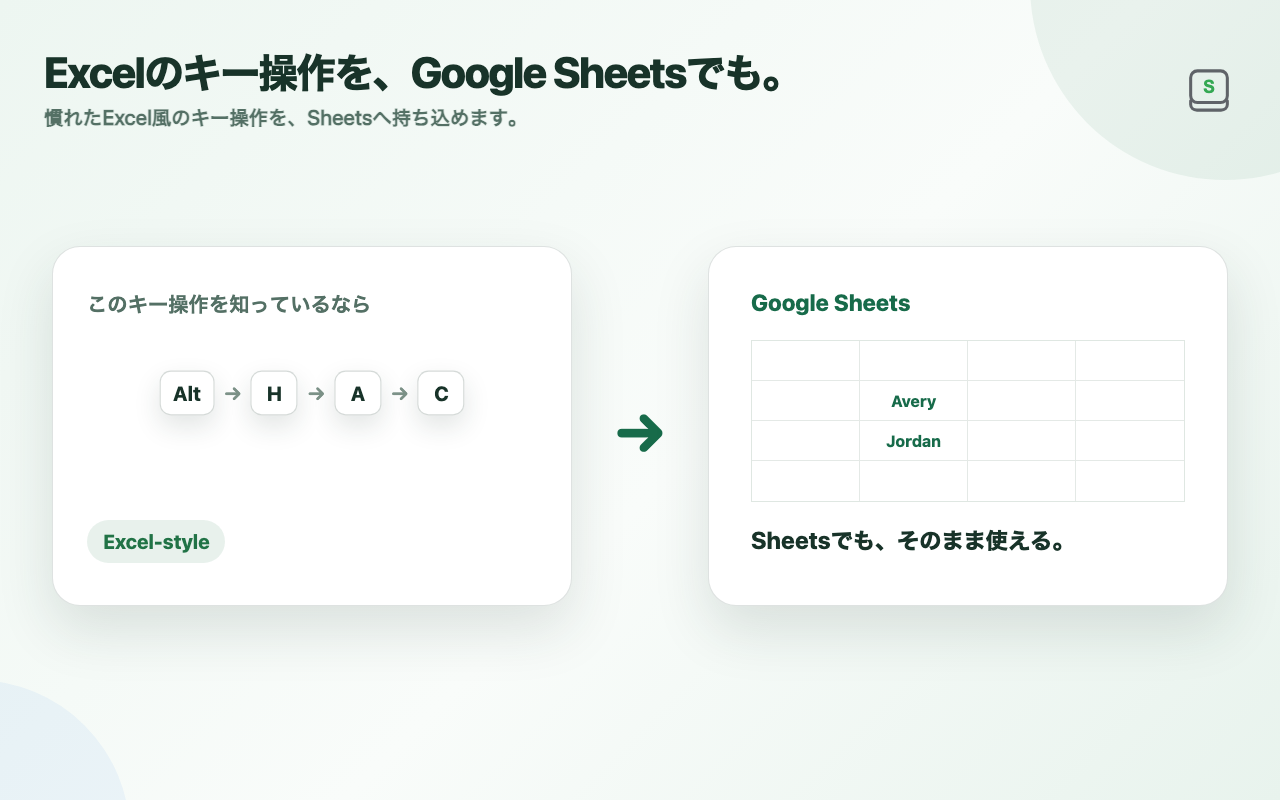
Excel互換キーマップを用意し、既に身についた段階的なキー操作をGoogle Sheetsでも再利用できるようにします。
Excel shortcuts for Google Sheets™ with on-screen KeyTips
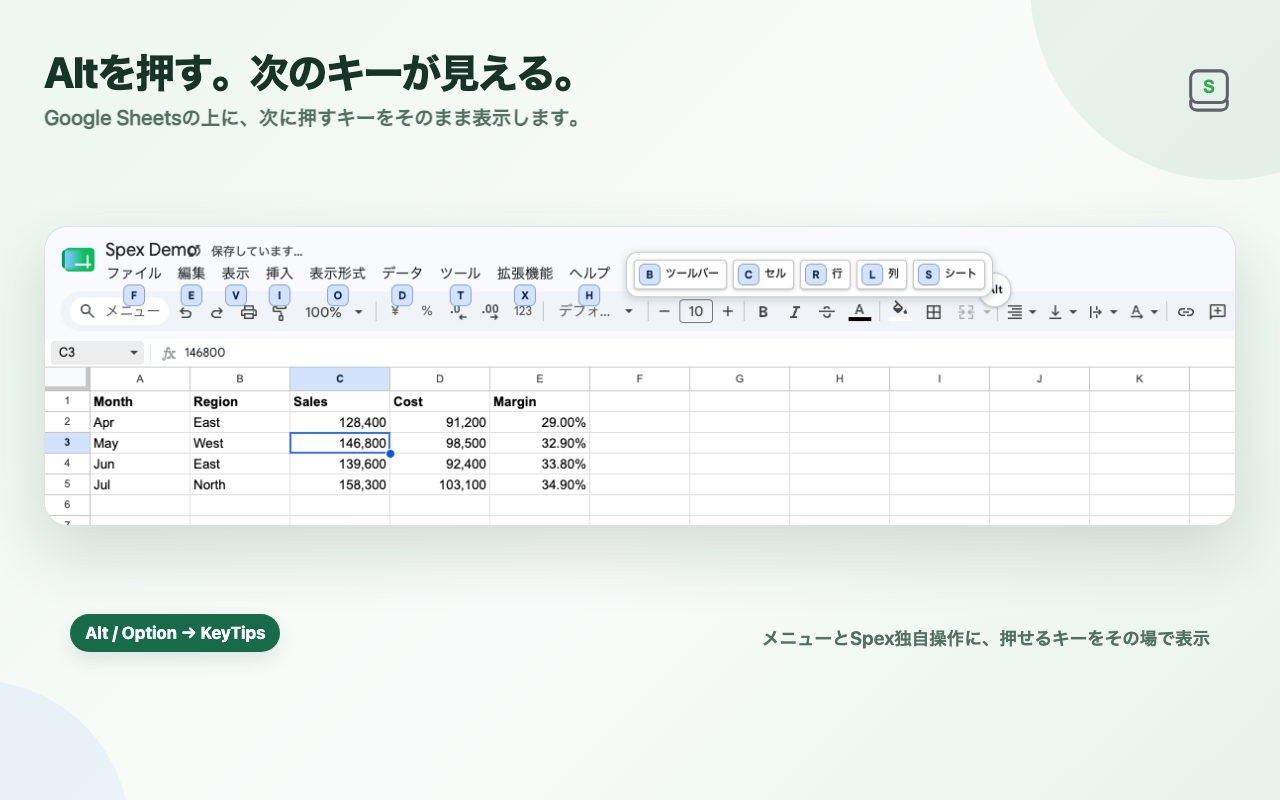
Spexは、Google SheetsでExcel風の段階的ショートカットを使えるブラウザ拡張機能です。Alt / Optionを押すと、現在使えるキーが画面上に表示されます。表示されたキーを追いながら、メニュー、書式、行・列、シート操作などをキーボード中心で実行できます。
Keyboard-first controls
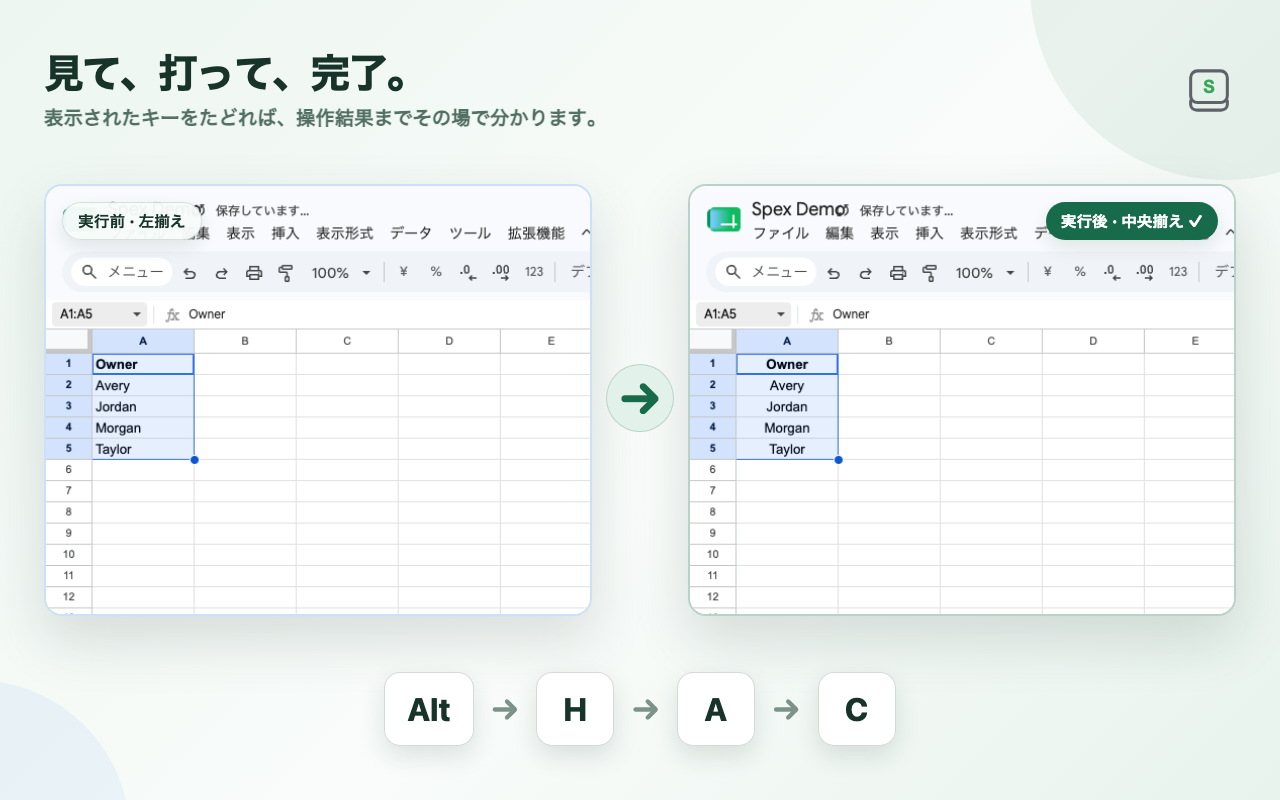
Google Sheets上で Alt / Optionを押すと、その時点で使えるキーをKeyTipsとして表示します。表示に沿ってキーを続けることで、マウスへ手を移さず各操作を実行できます。
実際のGoogle Sheets上で、KeyTipsを表示してコマンドを実行する流れを収録しています。
Why Spex
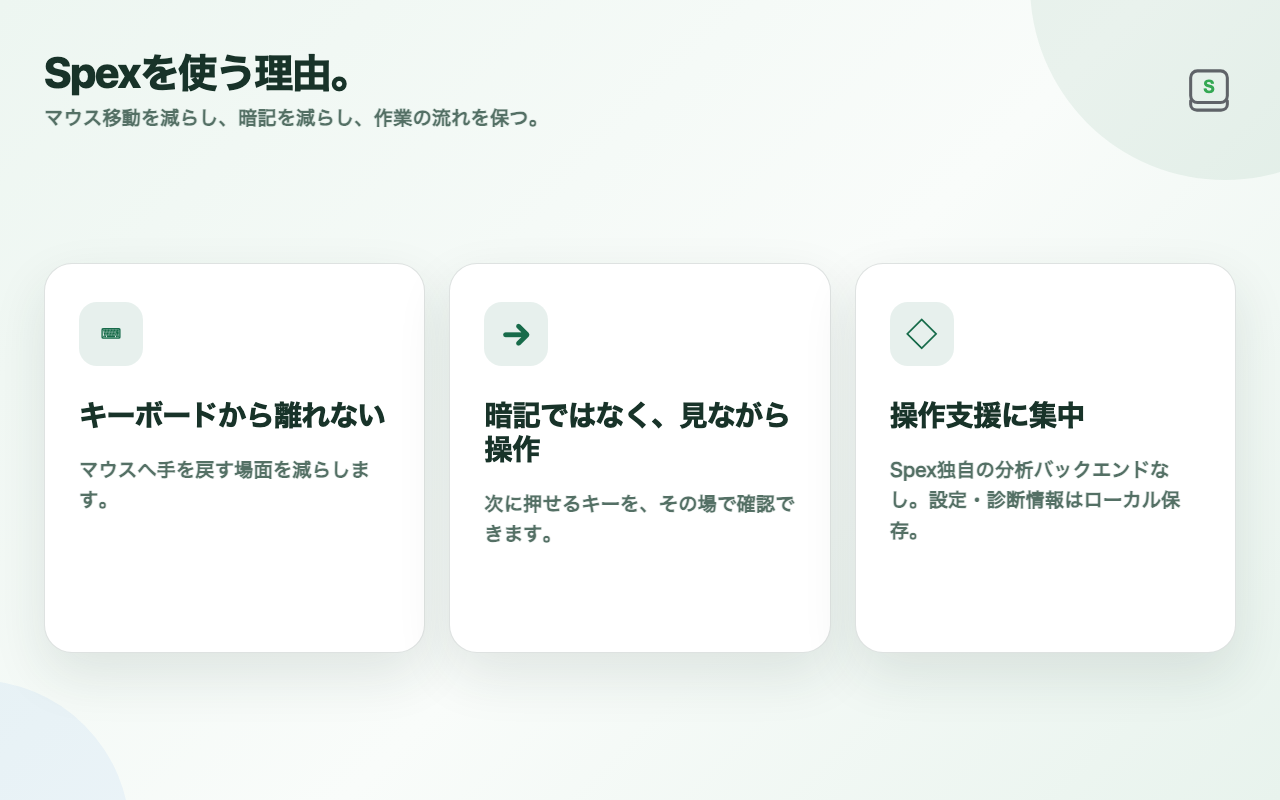
Excel互換キーマップを用意し、既に身についた段階的なキー操作をGoogle Sheetsでも再利用できるようにします。
Alt / Optionを押すと、次に押せるキーをKeyTipsで案内します。暗記ではなく、画面を見ながら操作できます。
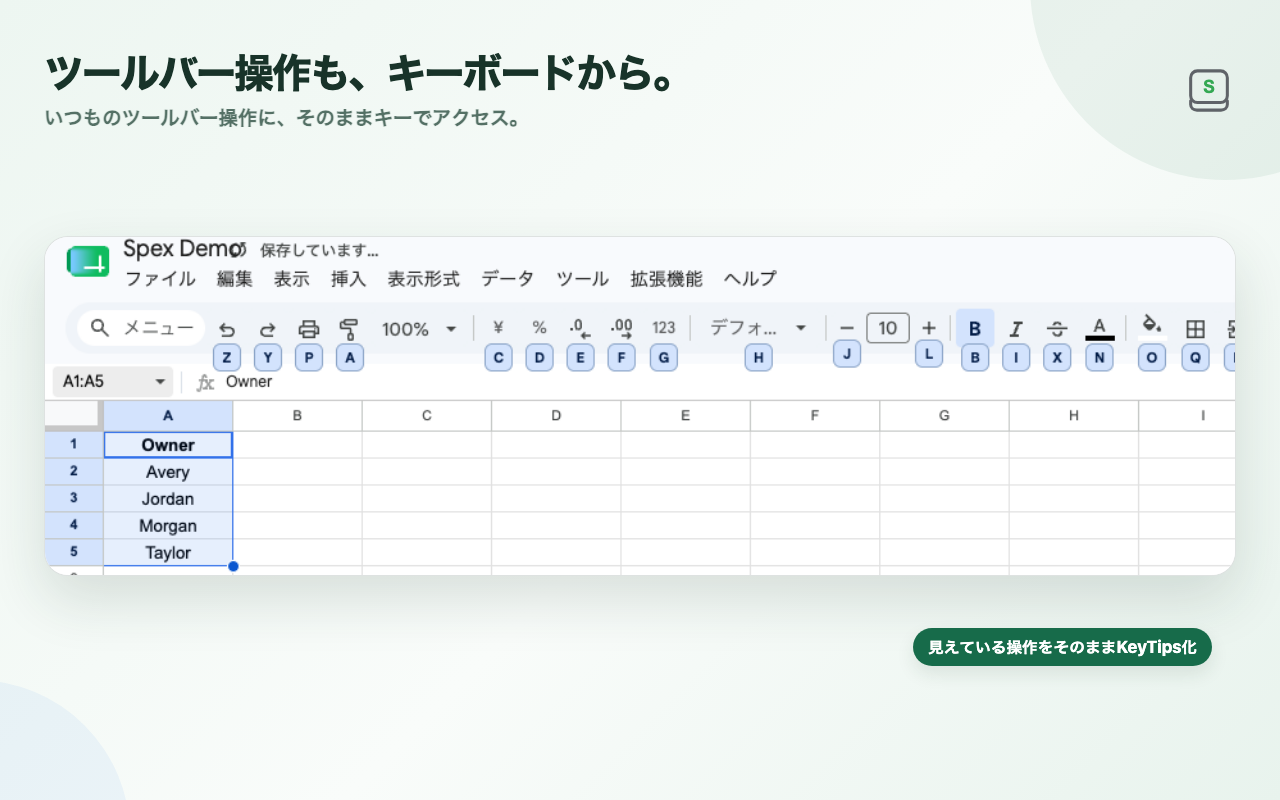
Google Sheetsのメニューやツールバーにある操作にもKeyTipsを表示し、マウスで探していた機能へキーボードからアクセスできます。
Google SheetsのUIだけでなくセル領域まで暗く表示します。元の色を必要以上に変えず、文字や罫線の視認性を保つことを優先します。
How it works
Privacy
設定、オンボーディング状態、Spex自身の操作・エラーに関する限定的な診断情報はブラウザ拡張機能のローカルストレージに保存します。診断情報を自動送信するTelemetryはありません。
TelemetryやAnalyticsは行いません。診断情報にも、スプレッドシートURL、セル値、数式、選択範囲の内容を保存しません。
プライバシーポリシー全文を読むFAQ
Spexの使い方、対応範囲、データ取扱いについて、よくある質問をまとめています。
いいえ。Alt / Optionを押すと、次に押せるキーをKeyTipsとして画面上に表示します。表示を見ながら操作できます。
Excel互換キーマップを用意しています。Google Sheets固有の操作には、Sheets / Spex向けのキーマップも利用できます。
はい。Google SheetsのUIだけでなくセル領域にも適用します。元の色を必要以上に変えず、視認性を保つことを優先しています。
いいえ。SpexはTelemetryやAnalyticsを行いません。診断情報は通常端末内にのみ保存され、拡張機能のサポート画面でユーザーが明示的に添付を選んで送信した場合に限り、サポート対応のため送信されます。
解決しない場合
ご質問や不具合報告はメールで受け付けています。可能であれば、再現手順、Chrome / Google Sheetsの言語、Spexのバージョンを添えてください。