並べ替えで表を壊さない方法|名前と金額のずれを防ぐ
売上順に並べ替えたいとき、売上列だけを動かすと担当者との対応が崩れます。注文ID・担当者・売上を同じ行のまま並べ替える方法を説明します。
注文IDと担当者を保ったまま売上順に並べ替える
表の左上のA1から右下のD6までドラッグして、見出しを含むA1:D6を選択します。売上列D2:D6だけを選ばないでください。
[データ]→[範囲を並べ替え]→[範囲の並べ替え詳細オプション]を開き、ダイアログの対象範囲が「A1~D6」であることを確認します。
画面上部の[データ]

[範囲を並べ替え]にカーソルを合わせると、右側に詳細オプションが出ます。 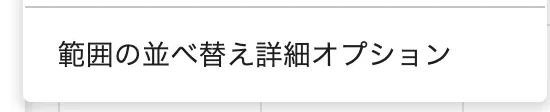
[範囲の並べ替え詳細オプション]を選ぶ [データにヘッダー行が含まれている]にチェックし、列を[売上]、順序を[降順]にして[並べ替え]を押します。
[データにヘッダー行が含まれている]をチェックすると、列見出しの「売上」を並べ替えの条件に指定できます。 ① 見出し行をチェック

② 列を「売上」にする

③「降順」を選択

④「並べ替え」を押す

売上順になっても、注文IDと担当者の対応は変わらない
売上が450000の「OD-103」が先頭に移り、担当者「鈴木」も同じ行に残っています。売上の順位は変わっても、注文ID・担当者・金額の組み合わせは崩れません。
売上の金額だけが移動した場合は、並べ替えた範囲を見直してください。
選択範囲に抜けがないか確認する
範囲の途中に空白列がある場合は、必要な列がすべて含まれているか、並べ替えダイアログの範囲表示で確認してください。