共同編集の表を自分だけ絞り込む|フィルタ表示の使い方
共同編集している注文表で、「対応中」の行だけを確認したい。ただし、他の人が見ている表は絞り込みたくない。そんなときは、自分の表示だけを変えるフィルタビューを使います。
ほかの人の画面を変えずに「対応中」だけを表示する
注文ID・担当・状態・金額を含め、A1からD6までドラッグして選択します。1行目は列見出しです。
[データ]から[フィルタ表示を作成]を選びます。シート上部に「一時的なフィルタ」のバーが表示されたら、フィルタビューを操作できる状態です。
画面上部の[データ]

通常の[フィルタを作成]と、個人用の[フィルタ表示を作成]は別の項目です。 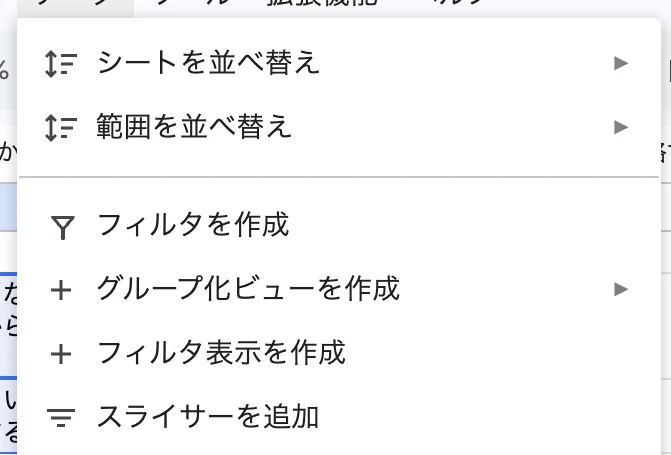
ほかの人の表示を変えない方の[フィルタ表示を作成]を選ぶ 「状態」列の見出し右端のフィルタアイコンを押し、[クリア]でチェックを外します。「対応中」だけにチェックを入れて[OK]を押します。あとで使う場合は上部の[ビューを保存]を選びます。
表の「状態」列の右端
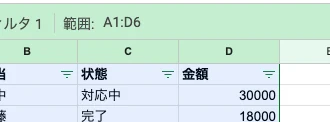
緑のバーが表示されたら、「状態」列の見出し右端にあるフィルタアイコンを押します。 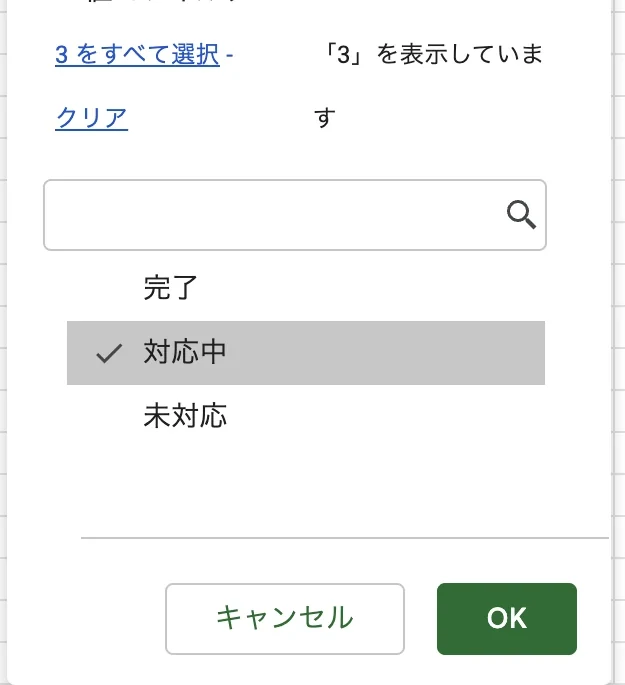
[クリア]でチェックを外し、「対応中」だけ選んで[OK]
5件の表から「対応中」だけを表示
「対応中」の注文ID「OD-101」と「OD-103」だけが表示されます。「完了」「未対応」の行は削除されず、フィルタビューを閉じれば再び見られます。
フィルタビュー上部に「範囲: A1:D6」と表示されています。絞り込みが意図した表全体にかかっていることを確認できます。
保存・共有時に確認すること
フィルタビューのURLを共有すると、相手も同じ絞り込み条件を開けます。自分だけでなくほかの人にも条件を伝えたいときに使えます。