注文表の重複行を削除する方法
注文表に同じ注文が二重に入ったら、Google スプレッドシートの[重複を削除]で整理できます。どの列を比較するかで削除される行が変わるため、判定列の指定まで確認しましょう。
重複した行を削除する
ここでは、注文ID・顧客名・商品・金額がすべて一致する行だけを削除します。例の表には見出し1行と注文6行があり、注文2件が二重に入っています。
表の左上のA1から右下のD7までドラッグして、A1:D7を選択します。注文IDだけでなく金額まで含めます。ご自身の表でも、見出し行から最終行まで、関連する列をすべて選んでください。
画面上部の[データ]から[データ クリーンアップ]にカーソルを合わせ、右側に出る[重複を削除]を選びます。
[データ]は画面上部のメニューバーにあります。[データ クリーンアップ]の右側に[重複を削除]が開きます。 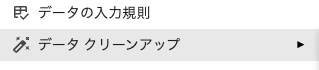
[データ クリーンアップ] 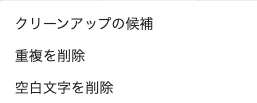
[重複を削除] 「データにヘッダー行が含まれている」にチェックを入れます。次に「分析する列」で注文ID・顧客名・商品・金額の4列すべてが選ばれていることを確認して、[重複を削除]を押します。
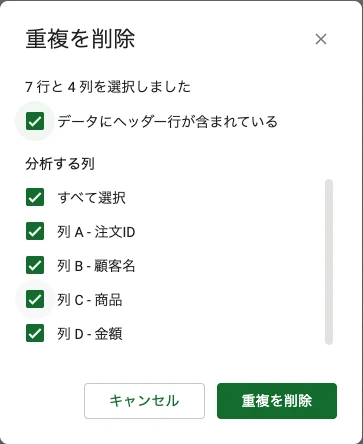
チェックするのはヘッダー行と、重複判定に使う列です。この例では4列すべてを比較します。
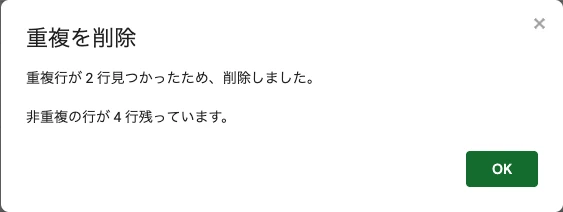
2行が削除され、4件の注文が残る
確認ダイアログに「重複行が2行見つかったため、削除しました」「非重複の行が4行残っています」と表示されました。[OK]で閉じると、注文IDが OD-201・OD-202・OD-203・OD-204 の4件になっています。
重複判定に使う列の選び方
重複の判定では、「分析する列」でチェックした列の値を比較します。この注文表では、注文ID・顧客名・商品・金額の4列を選んでいます。「田中」の注文はOD-201とOD-203の2件ありますが、別々の注文なので両方残します。
よくある質問
- 注文IDが同じでも商品が違う場合は?
- 1つの注文IDに複数の商品が紐づく表なら、注文IDだけで重複を判定しないでください。商品ごとに1行必要な表では、商品列なども判定に含めないと正しい行まで消えるおそれがあります。
- 間違えて重複行を削除した場合は?
- 操作した直後なら、Macは ⌘ + Z、Windowsは Ctrl + Z で元に戻せます。ほかの人が編集中なら、巻き戻す前に変更内容を確認してください。先ほど複製したシートがあれば、削除前のデータとも照合できます。